Domain speedsensor.de kaufen?
Wir ziehen mit dem Projekt
speedsensor.de um.
Sind Sie am Kauf der Domain
speedsensor.de interessiert?
domain@kv-gmbh.de · 0541-91531010
Domain speedsensor.de kaufen?
Was bedeutet Systemeinstellungen ändern?
Was bedeutet Systemeinstellungen ändern? Systemeinstellungen ändern bezieht sich auf die Anpassung von verschiedenen Einstellungen und Konfigurationen auf einem Computer oder einem anderen elektronischen Gerät. Dies kann beispielsweise die Änderung von Netzwerkeinstellungen, Bildschirmauflösung, Benutzerkonten oder Datenschutzeinstellungen umfassen. Durch das Ändern von Systemeinstellungen können Benutzer ihr Gerät personalisieren und an ihre individuellen Bedürfnisse anpassen. Es ist wichtig, vorsichtig zu sein, wenn man Systemeinstellungen ändert, da falsche Einstellungen zu Problemen oder Fehlfunktionen führen können. Es wird empfohlen, nur Einstellungen zu ändern, von denen man weiß, was sie bewirken, oder sich vorher ausreichend zu informieren. **
Wo finde ich Systemeinstellungen Iphone?
Die Systemeinstellungen auf einem iPhone befinden sich in der App "Einstellungen". Diese App hat ein graues Symbol mit einem Zahnrad darauf und ist normalerweise auf dem Startbildschirm zu finden. Sobald du die App geöffnet hast, kannst du verschiedene Einstellungen für dein iPhone anpassen, wie zum Beispiel WLAN, Bluetooth, Hintergrundbild, Benachrichtigungen und vieles mehr. Du kannst auch nach bestimmten Einstellungen suchen, indem du oben in der App auf das Suchfeld tippst und den gewünschten Begriff eingibst. In den Systemeinstellungen kannst du dein iPhone personalisieren und an deine Bedürfnisse anpassen. **

Ähnliche Suchbegriffe für Systemeinstellungen
Top-Angebote
Produkte zum Begriff Systemeinstellungen:
-
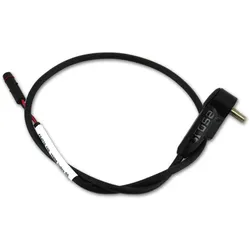
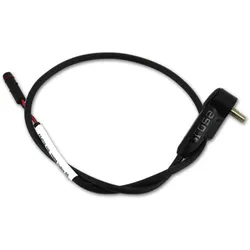
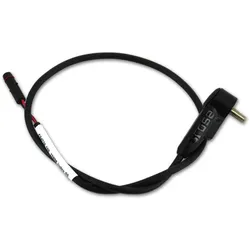
Brose Kabelsatz Speedsensor 0,35mm2 - 300mm langBrose Kabelsatz Speedsensor 0,35mmÂ2 - 300mm lang Der Brose Speedsensor ist der Geschwindigkeitssensor mit Abnehmer und Kabel fertig zur Montage. Der Speedsensor erkennt zusammen mit dem Speichenmagnet (Art.nr. 10209) die Radumdrehungen und kann somit die gefahrene Geschwindigkeit erkennen. Kabelquerschnitt: 0,35mmÂ2 / Länge: 300mm36,95 €*Versand: 4,95 €Sichere Weiterleitung zum Anbieter
-
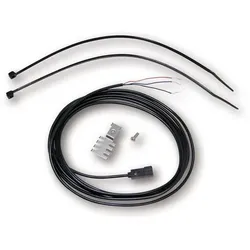
Brose Kabelsatz Speedsensor 0,35mm2 - 420mm langBrose Kabelsatz Speedsensor 0,35mmÂ2 - 420mm lang Der Brose Speedsensor ist der Geschwindigkeitssensor mit Abnehmer und Kabel fertig zur Montage. Der Speedsensor erkennt zusammen mit dem Speichenmagnet (Art.nr. 10209) die Radumdrehungen und kann somit die gefahrene Geschwindigkeit erkennen. Kabelquerschnitt: 0,35mmÂ2 / Länge: 420mm34,95 €*Versand: 4,95 €Sichere Weiterleitung zum Anbieter
-
Wo finde ich Apple Systemeinstellungen?
Die Apple Systemeinstellungen befinden sich normalerweise auf deinem Mac oder MacBook. Du kannst sie finden, indem du auf das Apple-Logo in der oberen linken Ecke des Bildschirms klickst und dann auf "Systemeinstellungen" klickst. Alternativ kannst du auch die Spotlight-Suche verwenden, indem du cmd + Leertaste drückst und nach "Systemeinstellungen" suchst. Dort kannst du verschiedene Einstellungen für dein Gerät anpassen, wie zum Beispiel Netzwerk, Benutzer und Datenschutz. Wenn du nach den Systemeinstellungen auf einem iPhone oder iPad suchst, findest du sie unter "Einstellungen" auf deinem Startbildschirm. **
-
Wie komme ich in die Systemeinstellungen?
Um in die Systemeinstellungen zu gelangen, musst du zuerst auf das Startmenü klicken. Anschließend suchst du nach dem Symbol für die Systemeinstellungen, das oft wie ein Zahnrad oder ein Getriebe aussieht. Klicke darauf, um die Systemeinstellungen zu öffnen. Alternativ kannst du auch die Tastenkombination Windows + I verwenden, um direkt zu den Systemeinstellungen zu gelangen. Wenn du immer noch Schwierigkeiten hast, die Systemeinstellungen zu finden, kannst du auch in der Windows-Suche nach "Systemeinstellungen" suchen und sie von dort aus öffnen. **
-
Wo sind die Systemeinstellungen beim iphone?
Die Systemeinstellungen beim iPhone befinden sich in der App "Einstellungen", die auf dem Startbildschirm zu finden ist. In dieser App kannst du verschiedene Einstellungen für dein iPhone anpassen, wie zum Beispiel WLAN, Bluetooth, Helligkeit, Benachrichtigungen, Datenschutz, und vieles mehr. Du kannst auch nach bestimmten Einstellungen suchen, indem du oben in der App auf das Suchfeld tippst. Die Systemeinstellungen sind in verschiedene Kategorien unterteilt, um es einfacher zu machen, die gewünschten Einstellungen zu finden. Wenn du nicht sicher bist, wo eine bestimmte Einstellung zu finden ist, kannst du auch die Suchfunktion in den Systemeinstellungen verwenden, um sie schnell zu finden. **
-
Wo finde ich die Systemeinstellungen bei Android?
Die Systemeinstellungen bei Android befinden sich in der Regel in der App "Einstellungen", die auf dem Startbildschirm oder im App-Drawer zu finden ist. Du kannst auch nach den Systemeinstellungen suchen, indem du das Suchsymbol auf dem Startbildschirm verwendest. Alternativ kannst du die Systemeinstellungen auch über das Benachrichtigungsfeld aufrufen, indem du auf das Zahnrad-Symbol tippst. Wenn du die genaue Position der Systemeinstellungen auf deinem Gerät nicht findest, kannst du auch in der Bedienungsanleitung oder online nach Anleitungen suchen. **


Wie komme ich zu den Systemeinstellungen Mac?
Um zu den Systemeinstellungen auf einem Mac zu gelangen, klicke auf das Apple-Logo oben links in der Menüleiste. Wähle dann "Systemeinstellungen" aus dem Dropdown-Menü. Alternativ kannst du auch das Symbol "Systemeinstellungen" im Dock anklicken, falls es dort abgelegt ist. Eine weitere Möglichkeit ist es, die Spotlight-Suche zu öffnen (durch Drücken von cmd + Leertaste) und "Systemeinstellungen" einzugeben. Du kannst auch die Tastenkombination cmd + , verwenden, um direkt zu den Systemeinstellungen zu gelangen. **
Wo sind die Systemeinstellungen bei Samsung Galaxy?
Die Systemeinstellungen bei einem Samsung Galaxy sind normalerweise über das Einstellungsmenü erreichbar. Du kannst auf das Einstellungssymbol auf dem Startbildschirm tippen oder in der App-Übersicht nach den Einstellungen suchen. Alternativ kannst du auch das Benachrichtigungsfeld herunterziehen und dort auf das Einstellungssymbol tippen. Von dort aus kannst du verschiedene Einstellungen für dein Samsung Galaxy vornehmen, wie z.B. WLAN, Bluetooth, Display, Sicherheit, Konten und vieles mehr. Wenn du spezifische Einstellungen suchst, kannst du auch die Suchfunktion in den Einstellungen nutzen, um schneller zu finden, was du suchst. **
Top-Angebote
Produkte zum Begriff Systemeinstellungen:
-
Speedsensor Magnet geschraubt - Durchmesser 12mmMagnet für Speedsensor - geschraubt Extra starker Magnet mit Arritierschraube um den Impulsgeber an der Fahrradspeiche exakt zu befestigen. Die geschraubte Variante hält besonders gut und ist immer geklipsten vorzuziehen. Bei besonders starker Beanspruchung empfehlen wir den Einsatz von Schraubensicherung. Der Speichenmagnet gibt den Impuls für den Speedsensor. Magnet Durchmesser: ca.12mm9,95 €*Versand: 4,95 €Sichere Weiterleitung zum Anbieter
-
Brose Kabelsatz Speedsensor 0,35mm2 - 1350mm langBrose Kabelsatz Speedsensor 0,35mmÂ2 - 1350mm lang Der Brose Speedsensor ist der Geschwindigkeitssensor mit Abnehmer und Kabel fertig zur Montage. Der Speedsensor erkennt zusammen mit dem Speichenmagnet (Art.nr. 10209) die Radumdrehungen und kann somit die gefahrene Geschwindigkeit erkennen. Kabelquerschnitt: 0,35mmÂ2 / Länge: 1350mm49,95 €*Versand: 0,00 €Sichere Weiterleitung zum Anbieter
-
Brose Kabelsatz Speedsensor 0,35mm2 - 300mm langBrose Kabelsatz Speedsensor 0,35mmÂ2 - 300mm lang Der Brose Speedsensor ist der Geschwindigkeitssensor mit Abnehmer und Kabel fertig zur Montage. Der Speedsensor erkennt zusammen mit dem Speichenmagnet (Art.nr. 10209) die Radumdrehungen und kann somit die gefahrene Geschwindigkeit erkennen. Kabelquerschnitt: 0,35mmÂ2 / Länge: 300mm36,95 €*Versand: 4,95 €Sichere Weiterleitung zum Anbieter
-
Brose Kabelsatz Speedsensor 0,35mm2 - 420mm langBrose Kabelsatz Speedsensor 0,35mmÂ2 - 420mm lang Der Brose Speedsensor ist der Geschwindigkeitssensor mit Abnehmer und Kabel fertig zur Montage. Der Speedsensor erkennt zusammen mit dem Speichenmagnet (Art.nr. 10209) die Radumdrehungen und kann somit die gefahrene Geschwindigkeit erkennen. Kabelquerschnitt: 0,35mmÂ2 / Länge: 420mm34,95 €*Versand: 4,95 €Sichere Weiterleitung zum Anbieter
-
Was bedeutet Systemeinstellungen ändern?
Was bedeutet Systemeinstellungen ändern? Systemeinstellungen ändern bezieht sich auf die Anpassung von verschiedenen Einstellungen und Konfigurationen auf einem Computer oder einem anderen elektronischen Gerät. Dies kann beispielsweise die Änderung von Netzwerkeinstellungen, Bildschirmauflösung, Benutzerkonten oder Datenschutzeinstellungen umfassen. Durch das Ändern von Systemeinstellungen können Benutzer ihr Gerät personalisieren und an ihre individuellen Bedürfnisse anpassen. Es ist wichtig, vorsichtig zu sein, wenn man Systemeinstellungen ändert, da falsche Einstellungen zu Problemen oder Fehlfunktionen führen können. Es wird empfohlen, nur Einstellungen zu ändern, von denen man weiß, was sie bewirken, oder sich vorher ausreichend zu informieren. **
-
Wo finde ich Systemeinstellungen Iphone?
Die Systemeinstellungen auf einem iPhone befinden sich in der App "Einstellungen". Diese App hat ein graues Symbol mit einem Zahnrad darauf und ist normalerweise auf dem Startbildschirm zu finden. Sobald du die App geöffnet hast, kannst du verschiedene Einstellungen für dein iPhone anpassen, wie zum Beispiel WLAN, Bluetooth, Hintergrundbild, Benachrichtigungen und vieles mehr. Du kannst auch nach bestimmten Einstellungen suchen, indem du oben in der App auf das Suchfeld tippst und den gewünschten Begriff eingibst. In den Systemeinstellungen kannst du dein iPhone personalisieren und an deine Bedürfnisse anpassen. **
-
Wo finde ich Apple Systemeinstellungen?
Die Apple Systemeinstellungen befinden sich normalerweise auf deinem Mac oder MacBook. Du kannst sie finden, indem du auf das Apple-Logo in der oberen linken Ecke des Bildschirms klickst und dann auf "Systemeinstellungen" klickst. Alternativ kannst du auch die Spotlight-Suche verwenden, indem du cmd + Leertaste drückst und nach "Systemeinstellungen" suchst. Dort kannst du verschiedene Einstellungen für dein Gerät anpassen, wie zum Beispiel Netzwerk, Benutzer und Datenschutz. Wenn du nach den Systemeinstellungen auf einem iPhone oder iPad suchst, findest du sie unter "Einstellungen" auf deinem Startbildschirm. **
-
Wie komme ich in die Systemeinstellungen?
Um in die Systemeinstellungen zu gelangen, musst du zuerst auf das Startmenü klicken. Anschließend suchst du nach dem Symbol für die Systemeinstellungen, das oft wie ein Zahnrad oder ein Getriebe aussieht. Klicke darauf, um die Systemeinstellungen zu öffnen. Alternativ kannst du auch die Tastenkombination Windows + I verwenden, um direkt zu den Systemeinstellungen zu gelangen. Wenn du immer noch Schwierigkeiten hast, die Systemeinstellungen zu finden, kannst du auch in der Windows-Suche nach "Systemeinstellungen" suchen und sie von dort aus öffnen. **
Ähnliche Suchbegriffe für Systemeinstellungen
-
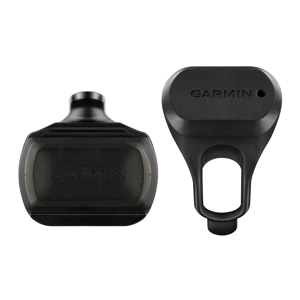
GARMIN Geschwindigkeitssensor 2GARMIN Geschwindigkeitssensor 2 Mit diesem Sensor hast Du Deine Geschwindigkeit immer im Blick, auch wenn Dein Fahrradcomputer kein GPS Signal empfangen kann. Er wird einfach an der Radnabe befestigt und kalibriert sich mit dem Partnergerät selbst. Ein Magnet wird nicht zusätzlich benötigt. Die Daten des Sensors werden über ANT+ und Bluetooth übertragen und können von allen Geräten, welche mit diesen Sendeprotokollen kompatibel sind, empfangen werden. Er liefert selbst beim Rollentraining genaue Geschwindigkeits- und Distanzwerte. Ein interessantes Feature ist die selbständige Speicherung der gemessenen Daten auf dem Sensor. Diese können dann später auch ohne gekoppelten Radcomputer nach der Ausfahrt an Garmin Connect gesendet werden. technische Daten: Material: Kunststoff, Metall Verbindungsmöglichkeit: drahtlos über ANT+ (2.4 GHz) und Bluetooth wasserdicht: bis 10 m (1 ATM) wasserdicht Energieversorgung: CR 2032 Knopfzelle Farbe: schwarz Gewicht laut Hersteller: k.A. Gewicht selbst gewogen: 14,3g Lieferumgang: 1x Garmin Geschwindigkeitssensor 2 Hinweise Dieser Sensor entspricht der neuen EU-Radio Equipment Directive (RED) Richtlinie 2014/53/EU und besitzt daher eine aktualisierte Herstellernummer. Bitte beachte auch die Hinweise zur Batterieverordnung.32,50 €*Versand: 4,75 €Sichere Weiterleitung zum Anbieter
-
Wo sind die Systemeinstellungen beim iphone?
Die Systemeinstellungen beim iPhone befinden sich in der App "Einstellungen", die auf dem Startbildschirm zu finden ist. In dieser App kannst du verschiedene Einstellungen für dein iPhone anpassen, wie zum Beispiel WLAN, Bluetooth, Helligkeit, Benachrichtigungen, Datenschutz, und vieles mehr. Du kannst auch nach bestimmten Einstellungen suchen, indem du oben in der App auf das Suchfeld tippst. Die Systemeinstellungen sind in verschiedene Kategorien unterteilt, um es einfacher zu machen, die gewünschten Einstellungen zu finden. Wenn du nicht sicher bist, wo eine bestimmte Einstellung zu finden ist, kannst du auch die Suchfunktion in den Systemeinstellungen verwenden, um sie schnell zu finden. **
-
Wo finde ich die Systemeinstellungen bei Android?
Die Systemeinstellungen bei Android befinden sich in der Regel in der App "Einstellungen", die auf dem Startbildschirm oder im App-Drawer zu finden ist. Du kannst auch nach den Systemeinstellungen suchen, indem du das Suchsymbol auf dem Startbildschirm verwendest. Alternativ kannst du die Systemeinstellungen auch über das Benachrichtigungsfeld aufrufen, indem du auf das Zahnrad-Symbol tippst. Wenn du die genaue Position der Systemeinstellungen auf deinem Gerät nicht findest, kannst du auch in der Bedienungsanleitung oder online nach Anleitungen suchen. **
-
Wie komme ich zu den Systemeinstellungen Mac?
Um zu den Systemeinstellungen auf einem Mac zu gelangen, klicke auf das Apple-Logo oben links in der Menüleiste. Wähle dann "Systemeinstellungen" aus dem Dropdown-Menü. Alternativ kannst du auch das Symbol "Systemeinstellungen" im Dock anklicken, falls es dort abgelegt ist. Eine weitere Möglichkeit ist es, die Spotlight-Suche zu öffnen (durch Drücken von cmd + Leertaste) und "Systemeinstellungen" einzugeben. Du kannst auch die Tastenkombination cmd + , verwenden, um direkt zu den Systemeinstellungen zu gelangen. **
-
Wo sind die Systemeinstellungen bei Samsung Galaxy?
Die Systemeinstellungen bei einem Samsung Galaxy sind normalerweise über das Einstellungsmenü erreichbar. Du kannst auf das Einstellungssymbol auf dem Startbildschirm tippen oder in der App-Übersicht nach den Einstellungen suchen. Alternativ kannst du auch das Benachrichtigungsfeld herunterziehen und dort auf das Einstellungssymbol tippen. Von dort aus kannst du verschiedene Einstellungen für dein Samsung Galaxy vornehmen, wie z.B. WLAN, Bluetooth, Display, Sicherheit, Konten und vieles mehr. Wenn du spezifische Einstellungen suchst, kannst du auch die Suchfunktion in den Einstellungen nutzen, um schneller zu finden, was du suchst. **
* Alle Preise verstehen sich inklusive der gesetzlichen Mehrwertsteuer und ggf. zuzüglich Versandkosten. Die Angebotsinformationen basieren auf den Angaben des jeweiligen Shops und werden über automatisierte Prozesse aktualisiert. Eine Aktualisierung in Echtzeit findet nicht statt, so dass es im Einzelfall zu Abweichungen kommen kann. ** Hinweis: Teile dieses Inhalts wurden von KI erstellt.