Domain speedsensor.de kaufen?
Wir ziehen mit dem Projekt
speedsensor.de um.
Sind Sie am Kauf der Domain
speedsensor.de interessiert?
domain@kv-gmbh.de · 0541-91531010
Domain speedsensor.de kaufen?
Wo ist Firefox Symbolleiste?
Die Firefox Symbolleiste befindet sich standardmäßig oben im Browserfenster, direkt unter der Adressleiste. Dort findest du Symbole für verschiedene Funktionen wie das Zurück- und Vorwärtsnavigieren, das Aktualisieren der Seite und das Öffnen eines neuen Tabs. Wenn die Symbolleiste nicht sichtbar ist, kannst du sie über das Menü "Anpassen" wieder einblenden oder anpassen. Alternativ kannst du auch die Tastenkombination "Strg + Shift + B" verwenden, um die Symbolleiste ein- oder auszublenden. **
Wie Lesezeichen Symbolleiste wiederherstellen?
Um die Lesezeichen-Symbolleiste wiederherzustellen, musst du zuerst auf das Menüsymbol in deinem Browser klicken. Suche dann nach der Option "Lesezeichen" oder "Lesezeichen-Symbolleiste anzeigen". Klicke darauf, um die Symbolleiste wieder einzublenden. Falls diese Option nicht vorhanden ist, kannst du die Symbolleiste möglicherweise über die Einstellungen des Browsers aktivieren. Wenn du immer noch Probleme hast, die Symbolleiste wiederherzustellen, kannst du auch online nach spezifischen Anleitungen für deinen Browser suchen. **
Ähnliche Suchbegriffe für Symbolleiste
Top-Angebote
Produkte zum Begriff Symbolleiste:
-
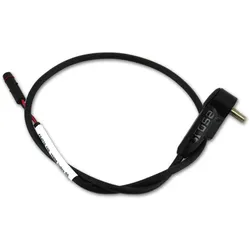
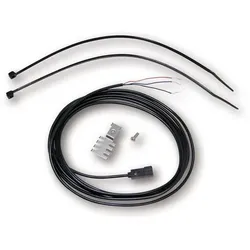
Brose Kabelsatz Speedsensor 0,35mm2 - 300mm langBrose Kabelsatz Speedsensor 0,35mmÂ2 - 300mm lang Der Brose Speedsensor ist der Geschwindigkeitssensor mit Abnehmer und Kabel fertig zur Montage. Der Speedsensor erkennt zusammen mit dem Speichenmagnet (Art.nr. 10209) die Radumdrehungen und kann somit die gefahrene Geschwindigkeit erkennen. Kabelquerschnitt: 0,35mmÂ2 / Länge: 300mm36,95 €*Versand: 4,95 €Sichere Weiterleitung zum Anbieter
-
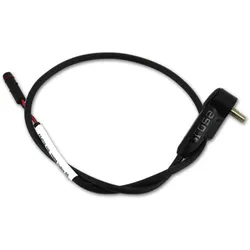
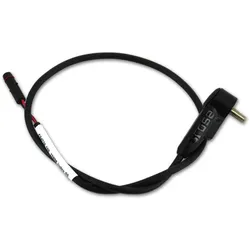
Brose Kabelsatz Speedsensor 0,35mm2 - 420mm langBrose Kabelsatz Speedsensor 0,35mmÂ2 - 420mm lang Der Brose Speedsensor ist der Geschwindigkeitssensor mit Abnehmer und Kabel fertig zur Montage. Der Speedsensor erkennt zusammen mit dem Speichenmagnet (Art.nr. 10209) die Radumdrehungen und kann somit die gefahrene Geschwindigkeit erkennen. Kabelquerschnitt: 0,35mmÂ2 / Länge: 420mm34,95 €*Versand: 4,95 €Sichere Weiterleitung zum Anbieter

-
Was ist die Symbolleiste?
Die Symbolleiste ist eine horizontale Leiste in einem Computerprogramm oder einer Anwendung, die eine Reihe von Symbolen oder Schaltflächen enthält, die häufig verwendete Funktionen oder Befehle repräsentieren. Diese Symbole erleichtern es Benutzern, auf bestimmte Funktionen zuzugreifen, ohne Menüs durchsuchen zu müssen. Die Symbolleiste kann je nach Programm individuell angepasst werden, um die am häufigsten verwendeten Funktionen für den Benutzer leicht zugänglich zu machen. Sie ist ein wichtiges Element der Benutzeroberfläche, das die Effizienz und Benutzerfreundlichkeit eines Programms verbessern kann. **
-
Wo finde ich meine Symbolleiste?
Die Symbolleiste befindet sich normalerweise oben oder unten in deinem Browserfenster. Sie enthält verschiedene Symbole oder Schaltflächen, die dir den Zugriff auf verschiedene Funktionen erleichtern, wie z.B. das Zurück- oder Vorwärtsnavigieren, das Aktualisieren der Seite oder das Hinzufügen von Lesezeichen. Wenn du deine Symbolleiste nicht siehst, könnte sie ausgeblendet sein oder du hast sie möglicherweise deaktiviert. Überprüfe die Einstellungen deines Browsers, um die Symbolleiste wieder sichtbar zu machen. Wenn du immer noch Schwierigkeiten hast, die Symbolleiste zu finden, kannst du auch online nach Anleitungen oder Tutorials suchen, die dir dabei helfen, sie wiederherzustellen. **
-
Wo ist meine Lesezeichen Symbolleiste?
Deine Lesezeichen Symbolleiste befindet sich normalerweise oben in deinem Browserfenster, direkt unter der Adressleiste. Wenn du sie nicht sehen kannst, könnte es sein, dass sie ausgeblendet oder deaktiviert wurde. Überprüfe die Einstellungen deines Browsers, um sicherzustellen, dass die Symbolleiste aktiviert ist. Du kannst auch versuchen, sie wiederherzustellen, indem du auf die Einstellungen deines Browsers gehst und nach der Option suchst, die Symbolleiste wieder anzuzeigen. Wenn du immer noch Probleme hast, könntest du auch in der Hilfe deines Browsers nach Anleitungen suchen, wie du die Lesezeichen Symbolleiste wiederherstellen kannst. **
-
Wo finde ich die Symbolleiste?
Die Symbolleiste befindet sich normalerweise oben oder unten in einem Programm oder einer Anwendung. In den meisten Fällen ist sie direkt unter der Menüleiste platziert. Manchmal kann die Symbolleiste auch anpassbar sein, sodass du sie nach deinen eigenen Vorlieben verschieben kannst. Wenn du die Symbolleiste nicht finden kannst, solltest du in den Einstellungen oder Optionen des Programms nachsehen, ob du sie möglicherweise aus Versehen ausgeblendet hast. In manchen Anwendungen kannst du die Symbolleiste auch über die Tastenkombination "Alt" + "V" ein- oder ausblenden. **

Wie kann man die Symbolleiste vergrößern?
Die Größe der Symbolleiste kann in den Einstellungen des jeweiligen Programms angepasst werden. In den meisten Fällen gibt es eine Option, um die Symbolleiste zu vergrößern oder zu verkleinern. Alternativ kann auch die Bildschirmauflösung oder die Zoom-Einstellungen des Betriebssystems angepasst werden, um die Symbolleiste größer darzustellen. **
Wo finde ich die Firefox Symbolleiste?
Die Firefox Symbolleiste befindet sich standardmäßig oben im Browserfenster, direkt unter der Adressleiste. Falls sie nicht sichtbar ist, kann sie über das Menü "Anpassen" wieder eingeblendet werden. Dazu einfach auf die drei waagerechten Linien rechts oben im Browser klicken und dann "Anpassen" auswählen. Dort kann die Symbolleiste per Drag-and-Drop an die gewünschte Position verschoben werden. Falls die Symbolleiste trotzdem nicht sichtbar ist, könnte sie auch versehentlich ausgeblendet worden sein. In diesem Fall kann sie über das Menü "Anpassen" wieder aktiviert werden. **
Top-Angebote
Produkte zum Begriff Symbolleiste:
-
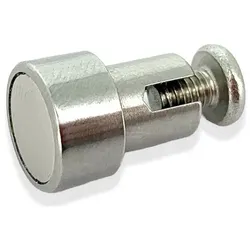
Speedsensor Magnet geschraubt - Durchmesser 12mmMagnet für Speedsensor - geschraubt Extra starker Magnet mit Arritierschraube um den Impulsgeber an der Fahrradspeiche exakt zu befestigen. Die geschraubte Variante hält besonders gut und ist immer geklipsten vorzuziehen. Bei besonders starker Beanspruchung empfehlen wir den Einsatz von Schraubensicherung. Der Speichenmagnet gibt den Impuls für den Speedsensor. Magnet Durchmesser: ca.12mm9,95 €*Versand: 4,95 €Sichere Weiterleitung zum Anbieter
-
Brose Kabelsatz Speedsensor 0,35mm2 - 1350mm langBrose Kabelsatz Speedsensor 0,35mmÂ2 - 1350mm lang Der Brose Speedsensor ist der Geschwindigkeitssensor mit Abnehmer und Kabel fertig zur Montage. Der Speedsensor erkennt zusammen mit dem Speichenmagnet (Art.nr. 10209) die Radumdrehungen und kann somit die gefahrene Geschwindigkeit erkennen. Kabelquerschnitt: 0,35mmÂ2 / Länge: 1350mm49,95 €*Versand: 0,00 €Sichere Weiterleitung zum Anbieter
-
Brose Kabelsatz Speedsensor 0,35mm2 - 300mm langBrose Kabelsatz Speedsensor 0,35mmÂ2 - 300mm lang Der Brose Speedsensor ist der Geschwindigkeitssensor mit Abnehmer und Kabel fertig zur Montage. Der Speedsensor erkennt zusammen mit dem Speichenmagnet (Art.nr. 10209) die Radumdrehungen und kann somit die gefahrene Geschwindigkeit erkennen. Kabelquerschnitt: 0,35mmÂ2 / Länge: 300mm36,95 €*Versand: 4,95 €Sichere Weiterleitung zum Anbieter
-
Brose Kabelsatz Speedsensor 0,35mm2 - 420mm langBrose Kabelsatz Speedsensor 0,35mmÂ2 - 420mm lang Der Brose Speedsensor ist der Geschwindigkeitssensor mit Abnehmer und Kabel fertig zur Montage. Der Speedsensor erkennt zusammen mit dem Speichenmagnet (Art.nr. 10209) die Radumdrehungen und kann somit die gefahrene Geschwindigkeit erkennen. Kabelquerschnitt: 0,35mmÂ2 / Länge: 420mm34,95 €*Versand: 4,95 €Sichere Weiterleitung zum Anbieter
-
Wo ist Firefox Symbolleiste?
Die Firefox Symbolleiste befindet sich standardmäßig oben im Browserfenster, direkt unter der Adressleiste. Dort findest du Symbole für verschiedene Funktionen wie das Zurück- und Vorwärtsnavigieren, das Aktualisieren der Seite und das Öffnen eines neuen Tabs. Wenn die Symbolleiste nicht sichtbar ist, kannst du sie über das Menü "Anpassen" wieder einblenden oder anpassen. Alternativ kannst du auch die Tastenkombination "Strg + Shift + B" verwenden, um die Symbolleiste ein- oder auszublenden. **
-
Wie Lesezeichen Symbolleiste wiederherstellen?
Um die Lesezeichen-Symbolleiste wiederherzustellen, musst du zuerst auf das Menüsymbol in deinem Browser klicken. Suche dann nach der Option "Lesezeichen" oder "Lesezeichen-Symbolleiste anzeigen". Klicke darauf, um die Symbolleiste wieder einzublenden. Falls diese Option nicht vorhanden ist, kannst du die Symbolleiste möglicherweise über die Einstellungen des Browsers aktivieren. Wenn du immer noch Probleme hast, die Symbolleiste wiederherzustellen, kannst du auch online nach spezifischen Anleitungen für deinen Browser suchen. **
-
Was ist die Symbolleiste?
Die Symbolleiste ist eine horizontale Leiste in einem Computerprogramm oder einer Anwendung, die eine Reihe von Symbolen oder Schaltflächen enthält, die häufig verwendete Funktionen oder Befehle repräsentieren. Diese Symbole erleichtern es Benutzern, auf bestimmte Funktionen zuzugreifen, ohne Menüs durchsuchen zu müssen. Die Symbolleiste kann je nach Programm individuell angepasst werden, um die am häufigsten verwendeten Funktionen für den Benutzer leicht zugänglich zu machen. Sie ist ein wichtiges Element der Benutzeroberfläche, das die Effizienz und Benutzerfreundlichkeit eines Programms verbessern kann. **
-
Wo finde ich meine Symbolleiste?
Die Symbolleiste befindet sich normalerweise oben oder unten in deinem Browserfenster. Sie enthält verschiedene Symbole oder Schaltflächen, die dir den Zugriff auf verschiedene Funktionen erleichtern, wie z.B. das Zurück- oder Vorwärtsnavigieren, das Aktualisieren der Seite oder das Hinzufügen von Lesezeichen. Wenn du deine Symbolleiste nicht siehst, könnte sie ausgeblendet sein oder du hast sie möglicherweise deaktiviert. Überprüfe die Einstellungen deines Browsers, um die Symbolleiste wieder sichtbar zu machen. Wenn du immer noch Schwierigkeiten hast, die Symbolleiste zu finden, kannst du auch online nach Anleitungen oder Tutorials suchen, die dir dabei helfen, sie wiederherzustellen. **
Ähnliche Suchbegriffe für Symbolleiste
-
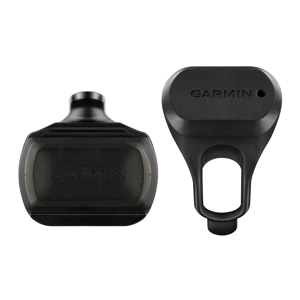
GARMIN Geschwindigkeitssensor 2GARMIN Geschwindigkeitssensor 2 Mit diesem Sensor hast Du Deine Geschwindigkeit immer im Blick, auch wenn Dein Fahrradcomputer kein GPS Signal empfangen kann. Er wird einfach an der Radnabe befestigt und kalibriert sich mit dem Partnergerät selbst. Ein Magnet wird nicht zusätzlich benötigt. Die Daten des Sensors werden über ANT+ und Bluetooth übertragen und können von allen Geräten, welche mit diesen Sendeprotokollen kompatibel sind, empfangen werden. Er liefert selbst beim Rollentraining genaue Geschwindigkeits- und Distanzwerte. Ein interessantes Feature ist die selbständige Speicherung der gemessenen Daten auf dem Sensor. Diese können dann später auch ohne gekoppelten Radcomputer nach der Ausfahrt an Garmin Connect gesendet werden. technische Daten: Material: Kunststoff, Metall Verbindungsmöglichkeit: drahtlos über ANT+ (2.4 GHz) und Bluetooth wasserdicht: bis 10 m (1 ATM) wasserdicht Energieversorgung: CR 2032 Knopfzelle Farbe: schwarz Gewicht laut Hersteller: k.A. Gewicht selbst gewogen: 14,3g Lieferumgang: 1x Garmin Geschwindigkeitssensor 2 Hinweise Dieser Sensor entspricht der neuen EU-Radio Equipment Directive (RED) Richtlinie 2014/53/EU und besitzt daher eine aktualisierte Herstellernummer. Bitte beachte auch die Hinweise zur Batterieverordnung.32,50 €*Versand: 4,75 €Sichere Weiterleitung zum Anbieter
-
Wo ist meine Lesezeichen Symbolleiste?
Deine Lesezeichen Symbolleiste befindet sich normalerweise oben in deinem Browserfenster, direkt unter der Adressleiste. Wenn du sie nicht sehen kannst, könnte es sein, dass sie ausgeblendet oder deaktiviert wurde. Überprüfe die Einstellungen deines Browsers, um sicherzustellen, dass die Symbolleiste aktiviert ist. Du kannst auch versuchen, sie wiederherzustellen, indem du auf die Einstellungen deines Browsers gehst und nach der Option suchst, die Symbolleiste wieder anzuzeigen. Wenn du immer noch Probleme hast, könntest du auch in der Hilfe deines Browsers nach Anleitungen suchen, wie du die Lesezeichen Symbolleiste wiederherstellen kannst. **
-
Wo finde ich die Symbolleiste?
Die Symbolleiste befindet sich normalerweise oben oder unten in einem Programm oder einer Anwendung. In den meisten Fällen ist sie direkt unter der Menüleiste platziert. Manchmal kann die Symbolleiste auch anpassbar sein, sodass du sie nach deinen eigenen Vorlieben verschieben kannst. Wenn du die Symbolleiste nicht finden kannst, solltest du in den Einstellungen oder Optionen des Programms nachsehen, ob du sie möglicherweise aus Versehen ausgeblendet hast. In manchen Anwendungen kannst du die Symbolleiste auch über die Tastenkombination "Alt" + "V" ein- oder ausblenden. **
-
Wie kann man die Symbolleiste vergrößern?
Die Größe der Symbolleiste kann in den Einstellungen des jeweiligen Programms angepasst werden. In den meisten Fällen gibt es eine Option, um die Symbolleiste zu vergrößern oder zu verkleinern. Alternativ kann auch die Bildschirmauflösung oder die Zoom-Einstellungen des Betriebssystems angepasst werden, um die Symbolleiste größer darzustellen. **
-
Wo finde ich die Firefox Symbolleiste?
Die Firefox Symbolleiste befindet sich standardmäßig oben im Browserfenster, direkt unter der Adressleiste. Falls sie nicht sichtbar ist, kann sie über das Menü "Anpassen" wieder eingeblendet werden. Dazu einfach auf die drei waagerechten Linien rechts oben im Browser klicken und dann "Anpassen" auswählen. Dort kann die Symbolleiste per Drag-and-Drop an die gewünschte Position verschoben werden. Falls die Symbolleiste trotzdem nicht sichtbar ist, könnte sie auch versehentlich ausgeblendet worden sein. In diesem Fall kann sie über das Menü "Anpassen" wieder aktiviert werden. **
* Alle Preise verstehen sich inklusive der gesetzlichen Mehrwertsteuer und ggf. zuzüglich Versandkosten. Die Angebotsinformationen basieren auf den Angaben des jeweiligen Shops und werden über automatisierte Prozesse aktualisiert. Eine Aktualisierung in Echtzeit findet nicht statt, so dass es im Einzelfall zu Abweichungen kommen kann. ** Hinweis: Teile dieses Inhalts wurden von KI erstellt.