Domain speedsensor.de kaufen?
Wir ziehen mit dem Projekt
speedsensor.de um.
Sind Sie am Kauf der Domain
speedsensor.de interessiert?
domain@kv-gmbh.de · 0541-91531010
Domain speedsensor.de kaufen?
Wie sind die Soundeinstellungen?
Die Soundeinstellungen können je nach Gerät und Anwendung variieren. In den meisten Fällen können Sie jedoch die Lautstärke anpassen, den Klangmodus auswählen und möglicherweise auch den Equalizer anpassen. Es ist wichtig, die Soundeinstellungen entsprechend Ihren Vorlieben und den Anforderungen der jeweiligen Situation anzupassen. **
Könnten Sie bitte die Soundeinstellungen aufnehmen?
Als KI-basierte Text-Plattform kann ich keine Soundeinstellungen aufnehmen. Ich kann nur Textantworten geben. Bitte wenden Sie sich an den Kundensupport Ihres Geräts oder schauen Sie in der Bedienungsanleitung nach, um Informationen zu den Soundeinstellungen zu erhalten. **
Ähnliche Suchbegriffe für Soundeinstellungen
Top-Angebote
Produkte zum Begriff Soundeinstellungen:
-
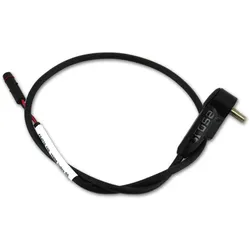
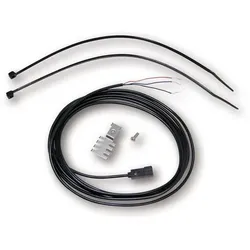
Brose Kabelsatz Speedsensor 0,35mm2 - 300mm langBrose Kabelsatz Speedsensor 0,35mmÂ2 - 300mm lang Der Brose Speedsensor ist der Geschwindigkeitssensor mit Abnehmer und Kabel fertig zur Montage. Der Speedsensor erkennt zusammen mit dem Speichenmagnet (Art.nr. 10209) die Radumdrehungen und kann somit die gefahrene Geschwindigkeit erkennen. Kabelquerschnitt: 0,35mmÂ2 / Länge: 300mm36,95 €*Versand: 4,95 €Sichere Weiterleitung zum Anbieter
-
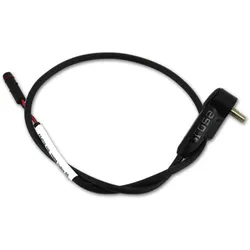
Brose Kabelsatz Speedsensor 0,35mm2 - 420mm langBrose Kabelsatz Speedsensor 0,35mmÂ2 - 420mm lang Der Brose Speedsensor ist der Geschwindigkeitssensor mit Abnehmer und Kabel fertig zur Montage. Der Speedsensor erkennt zusammen mit dem Speichenmagnet (Art.nr. 10209) die Radumdrehungen und kann somit die gefahrene Geschwindigkeit erkennen. Kabelquerschnitt: 0,35mmÂ2 / Länge: 420mm34,95 €*Versand: 4,95 €Sichere Weiterleitung zum Anbieter
-
Hallo, welche Soundeinstellungen sind für BO3 empfehlenswert?
Die empfohlenen Soundeinstellungen für BO3 können je nach persönlichen Vorlieben variieren. Es wird jedoch empfohlen, die Soundeffekte auf einem angemessenen Niveau einzustellen, um wichtige Spielgeräusche wie Schritte oder Schüsse gut hören zu können. Es kann auch hilfreich sein, einen Kopfhörer zu verwenden, um die Klangqualität zu verbessern und ein immersiveres Spielerlebnis zu ermöglichen. **
-
Wie lauten die Soundeinstellungen für Microsoft Teams?
Die Soundeinstellungen für Microsoft Teams können je nach Betriebssystem und Gerät variieren. In der Regel können Sie jedoch die Soundeinstellungen in den allgemeinen Einstellungen von Teams anpassen. Dort können Sie beispielsweise die Lautstärke für Anrufe und Benachrichtigungen festlegen oder den Klingelton ändern. **
-
Wie kann ich die Soundeinstellungen in PUBG ändern?
Um die Soundeinstellungen in PUBG zu ändern, öffne das Spiel und gehe zu den Einstellungen. Dort findest du die Optionen für die Soundeinstellungen, wie z.B. die Lautstärke des Spiels, die Lautstärke des Voice-Chats und die Audioqualität. Passe die Einstellungen nach deinen Vorlieben an und speichere die Änderungen. **
-
Welche Soundeinstellungen für ein 7.1-Headset in CS:GO?
Die optimalen Soundeinstellungen für ein 7.1-Headset in CS:GO können je nach persönlichen Vorlieben variieren. Es wird empfohlen, das Spiel auf den 7.1-Surround-Sound-Modus einzustellen und die Lautstärke so anzupassen, dass wichtige Geräusche wie Schritte und Schüsse klar und deutlich zu hören sind. Es kann auch hilfreich sein, die Soundeffekteinstellungen im Spiel anzupassen, um die Klangqualität zu optimieren. **


Wie kann man die Soundeinstellungen am Handy ändern?
Um die Soundeinstellungen am Handy zu ändern, öffne die Einstellungen-App und suche nach dem Menüpunkt "Ton" oder "Klingeltöne und Benachrichtigungen". Dort kannst du die Lautstärke für Klingeltöne, Benachrichtigungen und Medien anpassen, Vibrationsmuster auswählen und Klingeltöne ändern. **
Wie kann ich die Soundeinstellungen in der Kommandozeile ändern?
Um die Soundeinstellungen in der Kommandozeile zu ändern, kannst du das Befehlszeilentool "alsamixer" verwenden. Gib einfach "alsamixer" in die Kommandozeile ein und drücke die Eingabetaste. Dadurch öffnet sich eine grafische Oberfläche, in der du die Lautstärke und andere Soundeinstellungen anpassen kannst. Verwende die Pfeiltasten, um die verschiedenen Einstellungen auszuwählen und die Lautstärke anzupassen. Drücke die Esc-Taste, um das Tool zu schließen. **
Top-Angebote
Produkte zum Begriff Soundeinstellungen:
-
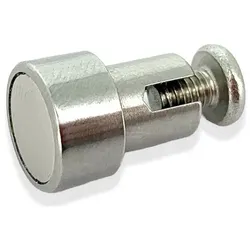
Speedsensor Magnet geschraubt - Durchmesser 12mmMagnet für Speedsensor - geschraubt Extra starker Magnet mit Arritierschraube um den Impulsgeber an der Fahrradspeiche exakt zu befestigen. Die geschraubte Variante hält besonders gut und ist immer geklipsten vorzuziehen. Bei besonders starker Beanspruchung empfehlen wir den Einsatz von Schraubensicherung. Der Speichenmagnet gibt den Impuls für den Speedsensor. Magnet Durchmesser: ca.12mm9,95 €*Versand: 4,95 €Sichere Weiterleitung zum Anbieter
-
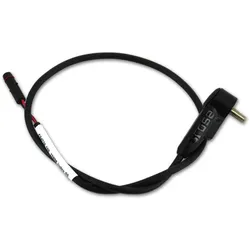
Brose Kabelsatz Speedsensor 0,35mm2 - 1350mm langBrose Kabelsatz Speedsensor 0,35mmÂ2 - 1350mm lang Der Brose Speedsensor ist der Geschwindigkeitssensor mit Abnehmer und Kabel fertig zur Montage. Der Speedsensor erkennt zusammen mit dem Speichenmagnet (Art.nr. 10209) die Radumdrehungen und kann somit die gefahrene Geschwindigkeit erkennen. Kabelquerschnitt: 0,35mmÂ2 / Länge: 1350mm49,95 €*Versand: 0,00 €Sichere Weiterleitung zum Anbieter
-
Brose Kabelsatz Speedsensor 0,35mm2 - 300mm langBrose Kabelsatz Speedsensor 0,35mmÂ2 - 300mm lang Der Brose Speedsensor ist der Geschwindigkeitssensor mit Abnehmer und Kabel fertig zur Montage. Der Speedsensor erkennt zusammen mit dem Speichenmagnet (Art.nr. 10209) die Radumdrehungen und kann somit die gefahrene Geschwindigkeit erkennen. Kabelquerschnitt: 0,35mmÂ2 / Länge: 300mm36,95 €*Versand: 4,95 €Sichere Weiterleitung zum Anbieter
-
Brose Kabelsatz Speedsensor 0,35mm2 - 420mm langBrose Kabelsatz Speedsensor 0,35mmÂ2 - 420mm lang Der Brose Speedsensor ist der Geschwindigkeitssensor mit Abnehmer und Kabel fertig zur Montage. Der Speedsensor erkennt zusammen mit dem Speichenmagnet (Art.nr. 10209) die Radumdrehungen und kann somit die gefahrene Geschwindigkeit erkennen. Kabelquerschnitt: 0,35mmÂ2 / Länge: 420mm34,95 €*Versand: 4,95 €Sichere Weiterleitung zum Anbieter
-
Wie sind die Soundeinstellungen?
Die Soundeinstellungen können je nach Gerät und Anwendung variieren. In den meisten Fällen können Sie jedoch die Lautstärke anpassen, den Klangmodus auswählen und möglicherweise auch den Equalizer anpassen. Es ist wichtig, die Soundeinstellungen entsprechend Ihren Vorlieben und den Anforderungen der jeweiligen Situation anzupassen. **
-
Könnten Sie bitte die Soundeinstellungen aufnehmen?
Als KI-basierte Text-Plattform kann ich keine Soundeinstellungen aufnehmen. Ich kann nur Textantworten geben. Bitte wenden Sie sich an den Kundensupport Ihres Geräts oder schauen Sie in der Bedienungsanleitung nach, um Informationen zu den Soundeinstellungen zu erhalten. **
-
Hallo, welche Soundeinstellungen sind für BO3 empfehlenswert?
Die empfohlenen Soundeinstellungen für BO3 können je nach persönlichen Vorlieben variieren. Es wird jedoch empfohlen, die Soundeffekte auf einem angemessenen Niveau einzustellen, um wichtige Spielgeräusche wie Schritte oder Schüsse gut hören zu können. Es kann auch hilfreich sein, einen Kopfhörer zu verwenden, um die Klangqualität zu verbessern und ein immersiveres Spielerlebnis zu ermöglichen. **
-
Wie lauten die Soundeinstellungen für Microsoft Teams?
Die Soundeinstellungen für Microsoft Teams können je nach Betriebssystem und Gerät variieren. In der Regel können Sie jedoch die Soundeinstellungen in den allgemeinen Einstellungen von Teams anpassen. Dort können Sie beispielsweise die Lautstärke für Anrufe und Benachrichtigungen festlegen oder den Klingelton ändern. **
Ähnliche Suchbegriffe für Soundeinstellungen
-
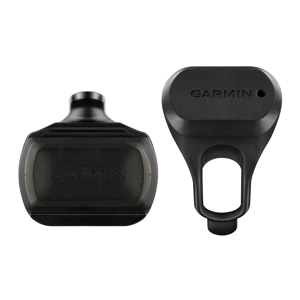
GARMIN Geschwindigkeitssensor 2GARMIN Geschwindigkeitssensor 2 Mit diesem Sensor hast Du Deine Geschwindigkeit immer im Blick, auch wenn Dein Fahrradcomputer kein GPS Signal empfangen kann. Er wird einfach an der Radnabe befestigt und kalibriert sich mit dem Partnergerät selbst. Ein Magnet wird nicht zusätzlich benötigt. Die Daten des Sensors werden über ANT+ und Bluetooth übertragen und können von allen Geräten, welche mit diesen Sendeprotokollen kompatibel sind, empfangen werden. Er liefert selbst beim Rollentraining genaue Geschwindigkeits- und Distanzwerte. Ein interessantes Feature ist die selbständige Speicherung der gemessenen Daten auf dem Sensor. Diese können dann später auch ohne gekoppelten Radcomputer nach der Ausfahrt an Garmin Connect gesendet werden. technische Daten: Material: Kunststoff, Metall Verbindungsmöglichkeit: drahtlos über ANT+ (2.4 GHz) und Bluetooth wasserdicht: bis 10 m (1 ATM) wasserdicht Energieversorgung: CR 2032 Knopfzelle Farbe: schwarz Gewicht laut Hersteller: k.A. Gewicht selbst gewogen: 14,3g Lieferumgang: 1x Garmin Geschwindigkeitssensor 2 Hinweise Dieser Sensor entspricht der neuen EU-Radio Equipment Directive (RED) Richtlinie 2014/53/EU und besitzt daher eine aktualisierte Herstellernummer. Bitte beachte auch die Hinweise zur Batterieverordnung.32,50 €*Versand: 4,75 €Sichere Weiterleitung zum Anbieter
-
Wie kann ich die Soundeinstellungen in PUBG ändern?
Um die Soundeinstellungen in PUBG zu ändern, öffne das Spiel und gehe zu den Einstellungen. Dort findest du die Optionen für die Soundeinstellungen, wie z.B. die Lautstärke des Spiels, die Lautstärke des Voice-Chats und die Audioqualität. Passe die Einstellungen nach deinen Vorlieben an und speichere die Änderungen. **
-
Welche Soundeinstellungen für ein 7.1-Headset in CS:GO?
Die optimalen Soundeinstellungen für ein 7.1-Headset in CS:GO können je nach persönlichen Vorlieben variieren. Es wird empfohlen, das Spiel auf den 7.1-Surround-Sound-Modus einzustellen und die Lautstärke so anzupassen, dass wichtige Geräusche wie Schritte und Schüsse klar und deutlich zu hören sind. Es kann auch hilfreich sein, die Soundeffekteinstellungen im Spiel anzupassen, um die Klangqualität zu optimieren. **
-
Wie kann man die Soundeinstellungen am Handy ändern?
Um die Soundeinstellungen am Handy zu ändern, öffne die Einstellungen-App und suche nach dem Menüpunkt "Ton" oder "Klingeltöne und Benachrichtigungen". Dort kannst du die Lautstärke für Klingeltöne, Benachrichtigungen und Medien anpassen, Vibrationsmuster auswählen und Klingeltöne ändern. **
-
Wie kann ich die Soundeinstellungen in der Kommandozeile ändern?
Um die Soundeinstellungen in der Kommandozeile zu ändern, kannst du das Befehlszeilentool "alsamixer" verwenden. Gib einfach "alsamixer" in die Kommandozeile ein und drücke die Eingabetaste. Dadurch öffnet sich eine grafische Oberfläche, in der du die Lautstärke und andere Soundeinstellungen anpassen kannst. Verwende die Pfeiltasten, um die verschiedenen Einstellungen auszuwählen und die Lautstärke anzupassen. Drücke die Esc-Taste, um das Tool zu schließen. **
* Alle Preise verstehen sich inklusive der gesetzlichen Mehrwertsteuer und ggf. zuzüglich Versandkosten. Die Angebotsinformationen basieren auf den Angaben des jeweiligen Shops und werden über automatisierte Prozesse aktualisiert. Eine Aktualisierung in Echtzeit findet nicht statt, so dass es im Einzelfall zu Abweichungen kommen kann. ** Hinweis: Teile dieses Inhalts wurden von KI erstellt.