Domain speedsensor.de kaufen?
Wir ziehen mit dem Projekt
speedsensor.de um.
Sind Sie am Kauf der Domain
speedsensor.de interessiert?
domain@kv-gmbh.de · 0541-91531010
Domain speedsensor.de kaufen?
Was ist ein Rechtsklick?
Ein Rechtsklick ist eine Mausaktion, bei der man die rechte Maustaste verwendet, anstatt die linke Maustaste zu klicken. Durch einen Rechtsklick öffnet sich in der Regel ein Kontextmenü mit verschiedenen Optionen, die je nach dem Ort, an dem der Rechtsklick ausgeführt wurde, variieren können. Diese Optionen können beispielsweise das Kopieren, Einfügen, Löschen oder Umbenennen von Dateien und Ordnern sein. Ein Rechtsklick kann auch in verschiedenen Anwendungen und Programmen verwendet werden, um zusätzliche Funktionen oder Einstellungen aufzurufen. Es ist eine grundlegende Mausaktion, die in der Computerbedienung weit verbreitet ist. **
Wie Rechtsklick mit Touchpad?
Um mit einem Touchpad einen Rechtsklick durchzuführen, gibt es verschiedene Möglichkeiten, je nachdem welches Betriebssystem du verwendest. Bei den meisten modernen Touchpads kannst du einen Rechtsklick durchführen, indem du mit zwei Fingern gleichzeitig auf das Touchpad tippst oder klickst. Alternativ kannst du auch die untere rechte Ecke des Touchpads leicht antippen, um einen Rechtsklick auszulösen. Falls diese Methoden nicht funktionieren, kannst du auch die Einstellungen deines Touchpads überprüfen, um zu sehen, ob es spezielle Optionen für die Rechtsklick-Funktion gibt. Wenn du immer noch Schwierigkeiten hast, könntest du auch eine externe Maus anschließen, um einen Rechtsklick durchzuführen. **
Ähnliche Suchbegriffe für Rechtsklick
Top-Angebote
Produkte zum Begriff Rechtsklick:
-
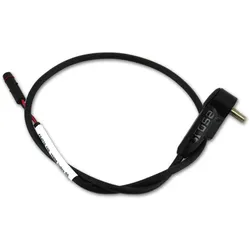
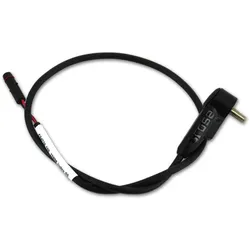
Brose Kabelsatz Speedsensor 0,35mm2 - 1350mm langBrose Kabelsatz Speedsensor 0,35mmÂ2 - 1350mm lang Der Brose Speedsensor ist der Geschwindigkeitssensor mit Abnehmer und Kabel fertig zur Montage. Der Speedsensor erkennt zusammen mit dem Speichenmagnet (Art.nr. 10209) die Radumdrehungen und kann somit die gefahrene Geschwindigkeit erkennen. Kabelquerschnitt: 0,35mmÂ2 / Länge: 1350mm49,95 €*Versand: 0,00 €Sichere Weiterleitung zum Anbieter
-
Brose Kabelsatz Speedsensor 0,35mm2 - 300mm langBrose Kabelsatz Speedsensor 0,35mmÂ2 - 300mm lang Der Brose Speedsensor ist der Geschwindigkeitssensor mit Abnehmer und Kabel fertig zur Montage. Der Speedsensor erkennt zusammen mit dem Speichenmagnet (Art.nr. 10209) die Radumdrehungen und kann somit die gefahrene Geschwindigkeit erkennen. Kabelquerschnitt: 0,35mmÂ2 / Länge: 300mm36,95 €*Versand: 4,95 €Sichere Weiterleitung zum Anbieter
-
Brose Kabelsatz Speedsensor 0,35mm2 - 420mm langBrose Kabelsatz Speedsensor 0,35mmÂ2 - 420mm lang Der Brose Speedsensor ist der Geschwindigkeitssensor mit Abnehmer und Kabel fertig zur Montage. Der Speedsensor erkennt zusammen mit dem Speichenmagnet (Art.nr. 10209) die Radumdrehungen und kann somit die gefahrene Geschwindigkeit erkennen. Kabelquerschnitt: 0,35mmÂ2 / Länge: 420mm34,95 €*Versand: 4,95 €Sichere Weiterleitung zum Anbieter
-
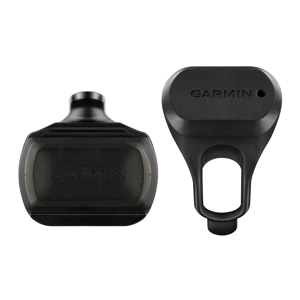
GARMIN Geschwindigkeitssensor 2GARMIN Geschwindigkeitssensor 2 Mit diesem Sensor hast Du Deine Geschwindigkeit immer im Blick, auch wenn Dein Fahrradcomputer kein GPS Signal empfangen kann. Er wird einfach an der Radnabe befestigt und kalibriert sich mit dem Partnergerät selbst. Ein Magnet wird nicht zusätzlich benötigt. Die Daten des Sensors werden über ANT+ und Bluetooth übertragen und können von allen Geräten, welche mit diesen Sendeprotokollen kompatibel sind, empfangen werden. Er liefert selbst beim Rollentraining genaue Geschwindigkeits- und Distanzwerte. Ein interessantes Feature ist die selbständige Speicherung der gemessenen Daten auf dem Sensor. Diese können dann später auch ohne gekoppelten Radcomputer nach der Ausfahrt an Garmin Connect gesendet werden. technische Daten: Material: Kunststoff, Metall Verbindungsmöglichkeit: drahtlos über ANT+ (2.4 GHz) und Bluetooth wasserdicht: bis 10 m (1 ATM) wasserdicht Energieversorgung: CR 2032 Knopfzelle Farbe: schwarz Gewicht laut Hersteller: k.A. Gewicht selbst gewogen: 14,3g Lieferumgang: 1x Garmin Geschwindigkeitssensor 2 Hinweise Dieser Sensor entspricht der neuen EU-Radio Equipment Directive (RED) Richtlinie 2014/53/EU und besitzt daher eine aktualisierte Herstellernummer. Bitte beachte auch die Hinweise zur Batterieverordnung.32,50 €*Versand: 4,75 €Sichere Weiterleitung zum Anbieter

-
Warum funktioniert der Rechtsklick nicht?
Es gibt mehrere mögliche Gründe, warum der Rechtsklick nicht funktioniert. Es könnte ein Problem mit der Maus oder dem Touchpad selbst geben, wie zum Beispiel ein defekter Schalter oder eine fehlerhafte Verbindung. Es ist auch möglich, dass das Betriebssystem oder die Software, die du verwendest, den Rechtsklick deaktiviert hat. Es könnte auch sein, dass du versuchst, den Rechtsklick an einer Stelle auszuführen, an der er nicht unterstützt wird, wie zum Beispiel auf dem Desktop oder in bestimmten Anwendungen. **
-
Wie geht Rechtsklick ohne Maus?
Rechtsklick ohne Maus kann auf verschiedenen Arten durchgeführt werden, je nachdem welches Betriebssystem und welche Einstellungen verwendet werden. Eine Möglichkeit ist die Verwendung der Tastenkombination "Shift + F10" auf der Tastatur, um einen Rechtsklick an der aktuellen Cursorposition auszuführen. In einigen Anwendungen kann auch die Taste "Menü" auf der Tastatur verwendet werden, um ein Kontextmenü zu öffnen. Alternativ kann auch die Funktion "Rechtsklick simulieren" in den Einstellungen von Windows aktiviert werden, um mit einer speziellen Tastenkombination einen Rechtsklick auszuführen. Es gibt auch Programme und Tools, die es ermöglichen, einen Rechtsklick ohne Maus durchzuführen, indem sie alternative Methoden wie Gesten oder Tastenkombinationen unterstützen. **
-
Wie kann man beim Macbook Rechtsklick?
Beim Macbook kann man mit verschiedenen Methoden einen Rechtsklick ausführen. Eine Möglichkeit ist, die "Control"-Taste auf der Tastatur zu drücken und gleichzeitig auf das Trackpad zu klicken. Eine andere Möglichkeit ist, die "Secondary Click" Option in den Trackpad-Einstellungen zu aktivieren, um mit zwei Fingern auf das Trackpad zu tippen. Man kann auch mit zwei Fingern auf das Trackpad klicken, um einen Rechtsklick auszuführen. Alternativ kann man auch eine externe Maus anschließen und mit der rechten Maustaste einen Rechtsklick durchführen. **
-
Wie geht ein Rechtsklick bei Mac?
Ein Rechtsklick bei einem Mac kann auf verschiedene Arten ausgeführt werden, abhängig von den Einstellungen deines Trackpads oder deiner Maus. Standardmäßig kannst du einen Rechtsklick auf einem Mac durch Drücken der "Control"-Taste auf deiner Tastatur und gleichzeitigem Klicken mit der Maus oder dem Trackpad ausführen. Alternativ kannst du in den Systemeinstellungen unter "Trackpad" oder "Maus" die Option "Rechtsklick" aktivieren, um einen Rechtsklick durch einfaches Klicken mit zwei Fingern auf dem Trackpad oder durch Drücken der rechten Maustaste auszuführen. Es gibt auch die Möglichkeit, einen Rechtsklick durch langes Drücken auf dem Trackpad oder durch Aktivieren der "Secondary Click" Option in den Einstellungen zu ermöglichen. Wie genau möchtest du deinen Rechtsklick auf dem Mac ausführen? **

Wie funktioniert der Rechtsklick in osu?
In osu! wird der Rechtsklick verwendet, um die "Rechtsklick"-Aktion auszuführen, die je nach Spielmodus unterschiedlich sein kann. Im Standard-Modus wird der Rechtsklick verwendet, um Noten zu treffen, während im Mania-Modus der Rechtsklick verwendet wird, um Tastenanschläge auszulösen. Der Rechtsklick kann auch verwendet werden, um Menüs und Optionen in osu! zu öffnen. **
Warum funktioniert der Rechtsklick nicht mehr?
Es gibt verschiedene Gründe, warum der Rechtsklick nicht mehr funktionieren könnte. Es könnte ein Problem mit der Maus oder dem Touchpad geben, beispielsweise ein Hardwaredefekt oder ein Treiberproblem. Es ist auch möglich, dass eine Software oder Einstellung das Verhalten des Rechtsklicks beeinflusst oder deaktiviert hat. Es könnte hilfreich sein, die Maus- oder Touchpad-Einstellungen zu überprüfen und gegebenenfalls die Treiber zu aktualisieren. **
Top-Angebote
Produkte zum Begriff Rechtsklick:
-
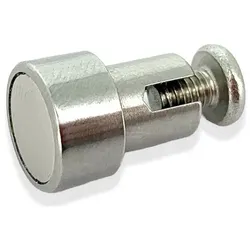
Speedsensor Magnet geschraubt - Durchmesser 12mmMagnet für Speedsensor - geschraubt Extra starker Magnet mit Arritierschraube um den Impulsgeber an der Fahrradspeiche exakt zu befestigen. Die geschraubte Variante hält besonders gut und ist immer geklipsten vorzuziehen. Bei besonders starker Beanspruchung empfehlen wir den Einsatz von Schraubensicherung. Der Speichenmagnet gibt den Impuls für den Speedsensor. Magnet Durchmesser: ca.12mm9,95 €*Versand: 4,95 €Sichere Weiterleitung zum Anbieter
-
Brose Kabelsatz Speedsensor 0,35mm2 - 1350mm langBrose Kabelsatz Speedsensor 0,35mmÂ2 - 1350mm lang Der Brose Speedsensor ist der Geschwindigkeitssensor mit Abnehmer und Kabel fertig zur Montage. Der Speedsensor erkennt zusammen mit dem Speichenmagnet (Art.nr. 10209) die Radumdrehungen und kann somit die gefahrene Geschwindigkeit erkennen. Kabelquerschnitt: 0,35mmÂ2 / Länge: 1350mm49,95 €*Versand: 0,00 €Sichere Weiterleitung zum Anbieter
-
Brose Kabelsatz Speedsensor 0,35mm2 - 300mm langBrose Kabelsatz Speedsensor 0,35mmÂ2 - 300mm lang Der Brose Speedsensor ist der Geschwindigkeitssensor mit Abnehmer und Kabel fertig zur Montage. Der Speedsensor erkennt zusammen mit dem Speichenmagnet (Art.nr. 10209) die Radumdrehungen und kann somit die gefahrene Geschwindigkeit erkennen. Kabelquerschnitt: 0,35mmÂ2 / Länge: 300mm36,95 €*Versand: 4,95 €Sichere Weiterleitung zum Anbieter
-
Was ist ein Rechtsklick?
Ein Rechtsklick ist eine Mausaktion, bei der man die rechte Maustaste verwendet, anstatt die linke Maustaste zu klicken. Durch einen Rechtsklick öffnet sich in der Regel ein Kontextmenü mit verschiedenen Optionen, die je nach dem Ort, an dem der Rechtsklick ausgeführt wurde, variieren können. Diese Optionen können beispielsweise das Kopieren, Einfügen, Löschen oder Umbenennen von Dateien und Ordnern sein. Ein Rechtsklick kann auch in verschiedenen Anwendungen und Programmen verwendet werden, um zusätzliche Funktionen oder Einstellungen aufzurufen. Es ist eine grundlegende Mausaktion, die in der Computerbedienung weit verbreitet ist. **
-
Wie Rechtsklick mit Touchpad?
Um mit einem Touchpad einen Rechtsklick durchzuführen, gibt es verschiedene Möglichkeiten, je nachdem welches Betriebssystem du verwendest. Bei den meisten modernen Touchpads kannst du einen Rechtsklick durchführen, indem du mit zwei Fingern gleichzeitig auf das Touchpad tippst oder klickst. Alternativ kannst du auch die untere rechte Ecke des Touchpads leicht antippen, um einen Rechtsklick auszulösen. Falls diese Methoden nicht funktionieren, kannst du auch die Einstellungen deines Touchpads überprüfen, um zu sehen, ob es spezielle Optionen für die Rechtsklick-Funktion gibt. Wenn du immer noch Schwierigkeiten hast, könntest du auch eine externe Maus anschließen, um einen Rechtsklick durchzuführen. **
-
Warum funktioniert der Rechtsklick nicht?
Es gibt mehrere mögliche Gründe, warum der Rechtsklick nicht funktioniert. Es könnte ein Problem mit der Maus oder dem Touchpad selbst geben, wie zum Beispiel ein defekter Schalter oder eine fehlerhafte Verbindung. Es ist auch möglich, dass das Betriebssystem oder die Software, die du verwendest, den Rechtsklick deaktiviert hat. Es könnte auch sein, dass du versuchst, den Rechtsklick an einer Stelle auszuführen, an der er nicht unterstützt wird, wie zum Beispiel auf dem Desktop oder in bestimmten Anwendungen. **
-
Wie geht Rechtsklick ohne Maus?
Rechtsklick ohne Maus kann auf verschiedenen Arten durchgeführt werden, je nachdem welches Betriebssystem und welche Einstellungen verwendet werden. Eine Möglichkeit ist die Verwendung der Tastenkombination "Shift + F10" auf der Tastatur, um einen Rechtsklick an der aktuellen Cursorposition auszuführen. In einigen Anwendungen kann auch die Taste "Menü" auf der Tastatur verwendet werden, um ein Kontextmenü zu öffnen. Alternativ kann auch die Funktion "Rechtsklick simulieren" in den Einstellungen von Windows aktiviert werden, um mit einer speziellen Tastenkombination einen Rechtsklick auszuführen. Es gibt auch Programme und Tools, die es ermöglichen, einen Rechtsklick ohne Maus durchzuführen, indem sie alternative Methoden wie Gesten oder Tastenkombinationen unterstützen. **
Ähnliche Suchbegriffe für Rechtsklick
-
Brose Kabelsatz Speedsensor 0,35mm2 - 420mm langBrose Kabelsatz Speedsensor 0,35mmÂ2 - 420mm lang Der Brose Speedsensor ist der Geschwindigkeitssensor mit Abnehmer und Kabel fertig zur Montage. Der Speedsensor erkennt zusammen mit dem Speichenmagnet (Art.nr. 10209) die Radumdrehungen und kann somit die gefahrene Geschwindigkeit erkennen. Kabelquerschnitt: 0,35mmÂ2 / Länge: 420mm34,95 €*Versand: 4,95 €Sichere Weiterleitung zum Anbieter
-
GARMIN Geschwindigkeitssensor 2GARMIN Geschwindigkeitssensor 2 Mit diesem Sensor hast Du Deine Geschwindigkeit immer im Blick, auch wenn Dein Fahrradcomputer kein GPS Signal empfangen kann. Er wird einfach an der Radnabe befestigt und kalibriert sich mit dem Partnergerät selbst. Ein Magnet wird nicht zusätzlich benötigt. Die Daten des Sensors werden über ANT+ und Bluetooth übertragen und können von allen Geräten, welche mit diesen Sendeprotokollen kompatibel sind, empfangen werden. Er liefert selbst beim Rollentraining genaue Geschwindigkeits- und Distanzwerte. Ein interessantes Feature ist die selbständige Speicherung der gemessenen Daten auf dem Sensor. Diese können dann später auch ohne gekoppelten Radcomputer nach der Ausfahrt an Garmin Connect gesendet werden. technische Daten: Material: Kunststoff, Metall Verbindungsmöglichkeit: drahtlos über ANT+ (2.4 GHz) und Bluetooth wasserdicht: bis 10 m (1 ATM) wasserdicht Energieversorgung: CR 2032 Knopfzelle Farbe: schwarz Gewicht laut Hersteller: k.A. Gewicht selbst gewogen: 14,3g Lieferumgang: 1x Garmin Geschwindigkeitssensor 2 Hinweise Dieser Sensor entspricht der neuen EU-Radio Equipment Directive (RED) Richtlinie 2014/53/EU und besitzt daher eine aktualisierte Herstellernummer. Bitte beachte auch die Hinweise zur Batterieverordnung.32,50 €*Versand: 4,75 €Sichere Weiterleitung zum Anbieter
-
Wie kann man beim Macbook Rechtsklick?
Beim Macbook kann man mit verschiedenen Methoden einen Rechtsklick ausführen. Eine Möglichkeit ist, die "Control"-Taste auf der Tastatur zu drücken und gleichzeitig auf das Trackpad zu klicken. Eine andere Möglichkeit ist, die "Secondary Click" Option in den Trackpad-Einstellungen zu aktivieren, um mit zwei Fingern auf das Trackpad zu tippen. Man kann auch mit zwei Fingern auf das Trackpad klicken, um einen Rechtsklick auszuführen. Alternativ kann man auch eine externe Maus anschließen und mit der rechten Maustaste einen Rechtsklick durchführen. **
-
Wie geht ein Rechtsklick bei Mac?
Ein Rechtsklick bei einem Mac kann auf verschiedene Arten ausgeführt werden, abhängig von den Einstellungen deines Trackpads oder deiner Maus. Standardmäßig kannst du einen Rechtsklick auf einem Mac durch Drücken der "Control"-Taste auf deiner Tastatur und gleichzeitigem Klicken mit der Maus oder dem Trackpad ausführen. Alternativ kannst du in den Systemeinstellungen unter "Trackpad" oder "Maus" die Option "Rechtsklick" aktivieren, um einen Rechtsklick durch einfaches Klicken mit zwei Fingern auf dem Trackpad oder durch Drücken der rechten Maustaste auszuführen. Es gibt auch die Möglichkeit, einen Rechtsklick durch langes Drücken auf dem Trackpad oder durch Aktivieren der "Secondary Click" Option in den Einstellungen zu ermöglichen. Wie genau möchtest du deinen Rechtsklick auf dem Mac ausführen? **
-
Wie funktioniert der Rechtsklick in osu?
In osu! wird der Rechtsklick verwendet, um die "Rechtsklick"-Aktion auszuführen, die je nach Spielmodus unterschiedlich sein kann. Im Standard-Modus wird der Rechtsklick verwendet, um Noten zu treffen, während im Mania-Modus der Rechtsklick verwendet wird, um Tastenanschläge auszulösen. Der Rechtsklick kann auch verwendet werden, um Menüs und Optionen in osu! zu öffnen. **
-
Warum funktioniert der Rechtsklick nicht mehr?
Es gibt verschiedene Gründe, warum der Rechtsklick nicht mehr funktionieren könnte. Es könnte ein Problem mit der Maus oder dem Touchpad geben, beispielsweise ein Hardwaredefekt oder ein Treiberproblem. Es ist auch möglich, dass eine Software oder Einstellung das Verhalten des Rechtsklicks beeinflusst oder deaktiviert hat. Es könnte hilfreich sein, die Maus- oder Touchpad-Einstellungen zu überprüfen und gegebenenfalls die Treiber zu aktualisieren. **
* Alle Preise verstehen sich inklusive der gesetzlichen Mehrwertsteuer und ggf. zuzüglich Versandkosten. Die Angebotsinformationen basieren auf den Angaben des jeweiligen Shops und werden über automatisierte Prozesse aktualisiert. Eine Aktualisierung in Echtzeit findet nicht statt, so dass es im Einzelfall zu Abweichungen kommen kann. ** Hinweis: Teile dieses Inhalts wurden von KI erstellt.