Domain speedsensor.de kaufen?
Wir ziehen mit dem Projekt
speedsensor.de um.
Sind Sie am Kauf der Domain
speedsensor.de interessiert?
domain@kv-gmbh.de · 0541-91531010
Domain speedsensor.de kaufen?
Wie kann man die Farbeinstellungen in Windows bearbeiten?
Um die Farbeinstellungen in Windows zu bearbeiten, klicken Sie mit der rechten Maustaste auf den Desktop und wählen Sie "Anpassen". Klicken Sie dann auf "Farben" und Sie können die Hintergrundfarbe, Fensterfarben und Akzentfarben anpassen. Sie können auch den Dunkelmodus aktivieren oder benutzerdefinierte Farben auswählen. **
Wie kann man die Mausempfindlichkeit durch Farbeinstellungen anpassen?
Die Mausempfindlichkeit kann durch Farbeinstellungen nicht direkt angepasst werden. Die Farbeinstellungen betreffen in der Regel die Darstellung auf dem Bildschirm und haben keinen Einfluss auf die Empfindlichkeit der Maus. Um die Mausempfindlichkeit anzupassen, muss man in den Einstellungen des Betriebssystems oder der Maussoftware nach entsprechenden Optionen suchen. Dort kann man die Empfindlichkeit in der Regel über einen Schieberegler oder eine numerische Eingabe anpassen. **
Ähnliche Suchbegriffe für Farbeinstellungen
Top-Angebote
Produkte zum Begriff Farbeinstellungen:
-
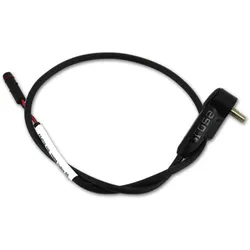
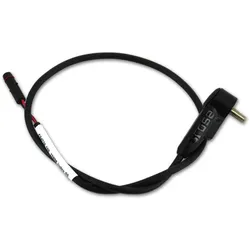
Brose Kabelsatz Speedsensor 0,35mm2 - 1350mm langBrose Kabelsatz Speedsensor 0,35mmÂ2 - 1350mm lang Der Brose Speedsensor ist der Geschwindigkeitssensor mit Abnehmer und Kabel fertig zur Montage. Der Speedsensor erkennt zusammen mit dem Speichenmagnet (Art.nr. 10209) die Radumdrehungen und kann somit die gefahrene Geschwindigkeit erkennen. Kabelquerschnitt: 0,35mmÂ2 / Länge: 1350mm49,95 €*Versand: 0,00 €Sichere Weiterleitung zum Anbieter
-
Brose Kabelsatz Speedsensor 0,35mm2 - 300mm langBrose Kabelsatz Speedsensor 0,35mmÂ2 - 300mm lang Der Brose Speedsensor ist der Geschwindigkeitssensor mit Abnehmer und Kabel fertig zur Montage. Der Speedsensor erkennt zusammen mit dem Speichenmagnet (Art.nr. 10209) die Radumdrehungen und kann somit die gefahrene Geschwindigkeit erkennen. Kabelquerschnitt: 0,35mmÂ2 / Länge: 300mm36,95 €*Versand: 4,95 €Sichere Weiterleitung zum Anbieter
-
Brose Kabelsatz Speedsensor 0,35mm2 - 420mm langBrose Kabelsatz Speedsensor 0,35mmÂ2 - 420mm lang Der Brose Speedsensor ist der Geschwindigkeitssensor mit Abnehmer und Kabel fertig zur Montage. Der Speedsensor erkennt zusammen mit dem Speichenmagnet (Art.nr. 10209) die Radumdrehungen und kann somit die gefahrene Geschwindigkeit erkennen. Kabelquerschnitt: 0,35mmÂ2 / Länge: 420mm34,95 €*Versand: 4,95 €Sichere Weiterleitung zum Anbieter
-
Wie kann ich die Farbeinstellungen meiner Grafikkarte ändern?
Um die Farbeinstellungen deiner Grafikkarte zu ändern, kannst du normalerweise die Einstellungen über die Grafikkartensoftware öffnen. Suche nach einem Programm wie "NVIDIA Control Panel" oder "AMD Radeon Settings" und öffne es. Dort findest du Optionen zur Anpassung der Farbsättigung, des Kontrasts und anderer Farbeinstellungen. **
-
Gibt es eine Möglichkeit, die Farbeinstellungen von Windows 10 zurückzusetzen?
Ja, es gibt eine Möglichkeit, die Farbeinstellungen von Windows 10 zurückzusetzen. Gehen Sie dazu zu den "Einstellungen" und wählen Sie "Personalisierung" aus. Klicken Sie dann auf "Farben" und scrollen Sie nach unten, um die Option "Standard" auszuwählen. Dadurch werden die Farbeinstellungen auf die Standardeinstellungen von Windows 10 zurückgesetzt. **
-
Wie kann ich die Farbeinstellungen des Samsung C24FG73 Monitors anpassen?
Um die Farbeinstellungen des Samsung C24FG73 Monitors anzupassen, können Sie das OSD (On-Screen Display) verwenden. Drücken Sie die Menütaste auf dem Monitor, um das OSD-Menü aufzurufen. Navigieren Sie dann zu den Farbeinstellungen und passen Sie die Helligkeit, den Kontrast, die Farbtemperatur und andere Optionen nach Ihren Vorlieben an. **
-
Wie kann ich die Farbeinstellungen auf meinem Nvidia-Desktop ändern?
Um die Farbeinstellungen auf Ihrem Nvidia-Desktop zu ändern, können Sie die Nvidia Systemsteuerung öffnen. Klicken Sie mit der rechten Maustaste auf den Desktop und wählen Sie "Nvidia Systemsteuerung" aus dem Kontextmenü. In der Systemsteuerung können Sie dann die Farbeinstellungen anpassen, indem Sie auf "Anzeige" und dann auf "Farbeinstellungen" klicken. **


Wie kann man die Farbeinstellungen der Roccat Isku Tastatur anpassen?
Um die Farbeinstellungen der Roccat Isku Tastatur anzupassen, kannst du die Roccat Swarm Software verwenden. Diese ermöglicht es dir, die Beleuchtung der Tastatur individuell anzupassen, indem du Farben auswählst oder eigene Farbprofile erstellst. Du kannst auch verschiedene Beleuchtungseffekte einstellen, wie zum Beispiel pulsierende oder sich verändernde Farben. **
Wie kann ich die Farbeinstellungen der Razer Ornata Chroma Tastatur ändern?
Um die Farbeinstellungen der Razer Ornata Chroma Tastatur zu ändern, musst du die Razer Synapse Software herunterladen und installieren. Öffne dann die Software und wähle die Ornata Chroma Tastatur aus. Dort kannst du verschiedene Farbeffekte auswählen, die Helligkeit anpassen und individuelle Farben für jede Taste festlegen. Sobald du mit den Einstellungen zufrieden bist, werden sie automatisch auf deine Tastatur übertragen. **
Top-Angebote
Produkte zum Begriff Farbeinstellungen:
-
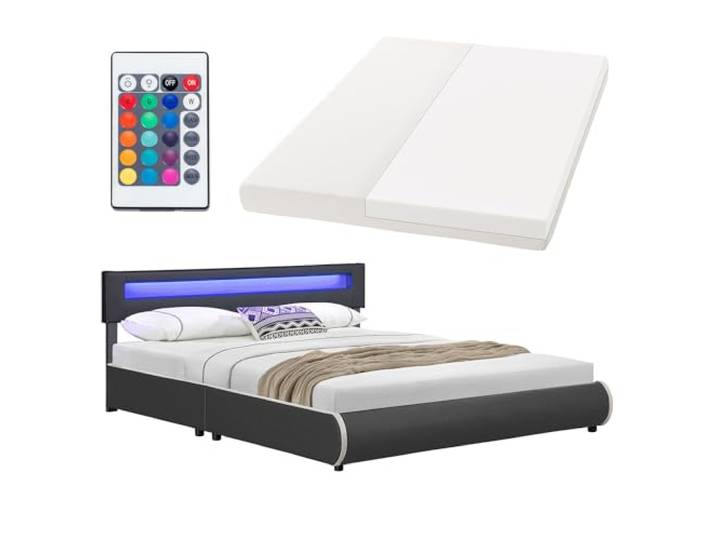
Juskys Polsterbett Sevilla 180x200 cm mit Matratze, LED Beleuchtung, Lattenrost & Kopfteil - Holz & Kunstleder - 16 Farbeinstellungen & Fernbedienung - Bett Bettgestell Doppelbett - Grau<p>Das <strong>Juskys Polsterbett Sevilla</strong> in der Größe <strong>180 x 200 cm</strong> vereint modernen Komfort mit stilvollem Design. Dieses <strong>Doppelbett</strong> bietet nicht nur ausreichend Platz für Paare, sondern sorgt auch für einen erholsamen Schlaf. Die durchgängige <strong>Kaltschaummatratze</strong> mit einer Stärke von 16 cm und dem Härtegrad H3 garantiert einen angenehmen Liegekomfort und ein trockenes Schlafklima. Der Bezug der Matratze ist dank Reißverschluss abziehbar und kann per Hand gewaschen werden, was die Pflege erleichtert.</p><p>Ein besonderes Highlight des Bettes ist das <strong>Kopfteil</strong>, das mit einer integrierten <strong>LED Beleuchtung</strong> ausgestattet ist. Diese sorgt für ein angenehmes Licht im Schlafzimmer und schafft eine gemütliche Atmosphäre, ideal zum Lesen oder Fernsehen. Die Lichtsteuerung erfolgt bequem über eine <strong>Fernbedienung</strong>, sodass Du die Beleuchtung ganz nach Deinen Wünschen anpassen kannst.</p><p>Das Bettgestell ist mit einem dick gepolsterten Bezug aus weichem <strong>Kunstleder</strong> in elegantem Dunkelgrau überzogen, was dem Bett eine behagliche Note verleiht. Die pflegeleichte und strapazierfähige Oberfläche sorgt dafür, dass das Bett auch im Alltag langlebig bleibt. Die stabile Konstruktion aus <strong>MDF Holz</strong> und der robuste Lattenrost aus Holz garantieren einen sicheren Stand und viel Stabilität.</p><p>Das <strong>Juskys Polsterbett Sevilla</strong> ist die perfekte Wahl für alle, die Wert auf Komfort und Stil legen und ihr Schlafzimmer in eine Wohlfühloase verwandeln möchten.</p>329,99 €*Versand: 0,00 €Sichere Weiterleitung zum Anbieter
-
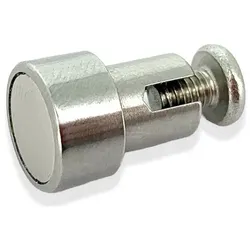
Speedsensor Magnet geschraubt - Durchmesser 12mmMagnet für Speedsensor - geschraubt Extra starker Magnet mit Arritierschraube um den Impulsgeber an der Fahrradspeiche exakt zu befestigen. Die geschraubte Variante hält besonders gut und ist immer geklipsten vorzuziehen. Bei besonders starker Beanspruchung empfehlen wir den Einsatz von Schraubensicherung. Der Speichenmagnet gibt den Impuls für den Speedsensor. Magnet Durchmesser: ca.12mm9,95 €*Versand: 4,95 €Sichere Weiterleitung zum Anbieter
-
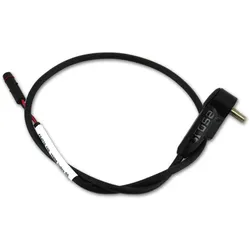
Brose Kabelsatz Speedsensor 0,35mm2 - 1350mm langBrose Kabelsatz Speedsensor 0,35mmÂ2 - 1350mm lang Der Brose Speedsensor ist der Geschwindigkeitssensor mit Abnehmer und Kabel fertig zur Montage. Der Speedsensor erkennt zusammen mit dem Speichenmagnet (Art.nr. 10209) die Radumdrehungen und kann somit die gefahrene Geschwindigkeit erkennen. Kabelquerschnitt: 0,35mmÂ2 / Länge: 1350mm49,95 €*Versand: 0,00 €Sichere Weiterleitung zum Anbieter
-
Wie kann man die Farbeinstellungen in Windows bearbeiten?
Um die Farbeinstellungen in Windows zu bearbeiten, klicken Sie mit der rechten Maustaste auf den Desktop und wählen Sie "Anpassen". Klicken Sie dann auf "Farben" und Sie können die Hintergrundfarbe, Fensterfarben und Akzentfarben anpassen. Sie können auch den Dunkelmodus aktivieren oder benutzerdefinierte Farben auswählen. **
-
Wie kann man die Mausempfindlichkeit durch Farbeinstellungen anpassen?
Die Mausempfindlichkeit kann durch Farbeinstellungen nicht direkt angepasst werden. Die Farbeinstellungen betreffen in der Regel die Darstellung auf dem Bildschirm und haben keinen Einfluss auf die Empfindlichkeit der Maus. Um die Mausempfindlichkeit anzupassen, muss man in den Einstellungen des Betriebssystems oder der Maussoftware nach entsprechenden Optionen suchen. Dort kann man die Empfindlichkeit in der Regel über einen Schieberegler oder eine numerische Eingabe anpassen. **
-
Wie kann ich die Farbeinstellungen meiner Grafikkarte ändern?
Um die Farbeinstellungen deiner Grafikkarte zu ändern, kannst du normalerweise die Einstellungen über die Grafikkartensoftware öffnen. Suche nach einem Programm wie "NVIDIA Control Panel" oder "AMD Radeon Settings" und öffne es. Dort findest du Optionen zur Anpassung der Farbsättigung, des Kontrasts und anderer Farbeinstellungen. **
-
Gibt es eine Möglichkeit, die Farbeinstellungen von Windows 10 zurückzusetzen?
Ja, es gibt eine Möglichkeit, die Farbeinstellungen von Windows 10 zurückzusetzen. Gehen Sie dazu zu den "Einstellungen" und wählen Sie "Personalisierung" aus. Klicken Sie dann auf "Farben" und scrollen Sie nach unten, um die Option "Standard" auszuwählen. Dadurch werden die Farbeinstellungen auf die Standardeinstellungen von Windows 10 zurückgesetzt. **
Ähnliche Suchbegriffe für Farbeinstellungen
-
Brose Kabelsatz Speedsensor 0,35mm2 - 300mm langBrose Kabelsatz Speedsensor 0,35mmÂ2 - 300mm lang Der Brose Speedsensor ist der Geschwindigkeitssensor mit Abnehmer und Kabel fertig zur Montage. Der Speedsensor erkennt zusammen mit dem Speichenmagnet (Art.nr. 10209) die Radumdrehungen und kann somit die gefahrene Geschwindigkeit erkennen. Kabelquerschnitt: 0,35mmÂ2 / Länge: 300mm36,95 €*Versand: 4,95 €Sichere Weiterleitung zum Anbieter
-
Brose Kabelsatz Speedsensor 0,35mm2 - 420mm langBrose Kabelsatz Speedsensor 0,35mmÂ2 - 420mm lang Der Brose Speedsensor ist der Geschwindigkeitssensor mit Abnehmer und Kabel fertig zur Montage. Der Speedsensor erkennt zusammen mit dem Speichenmagnet (Art.nr. 10209) die Radumdrehungen und kann somit die gefahrene Geschwindigkeit erkennen. Kabelquerschnitt: 0,35mmÂ2 / Länge: 420mm34,95 €*Versand: 4,95 €Sichere Weiterleitung zum Anbieter
-
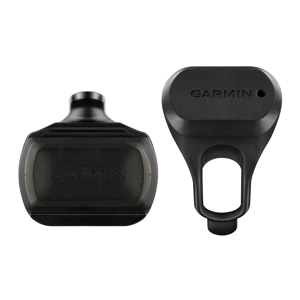
GARMIN Geschwindigkeitssensor 2GARMIN Geschwindigkeitssensor 2 Mit diesem Sensor hast Du Deine Geschwindigkeit immer im Blick, auch wenn Dein Fahrradcomputer kein GPS Signal empfangen kann. Er wird einfach an der Radnabe befestigt und kalibriert sich mit dem Partnergerät selbst. Ein Magnet wird nicht zusätzlich benötigt. Die Daten des Sensors werden über ANT+ und Bluetooth übertragen und können von allen Geräten, welche mit diesen Sendeprotokollen kompatibel sind, empfangen werden. Er liefert selbst beim Rollentraining genaue Geschwindigkeits- und Distanzwerte. Ein interessantes Feature ist die selbständige Speicherung der gemessenen Daten auf dem Sensor. Diese können dann später auch ohne gekoppelten Radcomputer nach der Ausfahrt an Garmin Connect gesendet werden. technische Daten: Material: Kunststoff, Metall Verbindungsmöglichkeit: drahtlos über ANT+ (2.4 GHz) und Bluetooth wasserdicht: bis 10 m (1 ATM) wasserdicht Energieversorgung: CR 2032 Knopfzelle Farbe: schwarz Gewicht laut Hersteller: k.A. Gewicht selbst gewogen: 14,3g Lieferumgang: 1x Garmin Geschwindigkeitssensor 2 Hinweise Dieser Sensor entspricht der neuen EU-Radio Equipment Directive (RED) Richtlinie 2014/53/EU und besitzt daher eine aktualisierte Herstellernummer. Bitte beachte auch die Hinweise zur Batterieverordnung.32,50 €*Versand: 4,75 €Sichere Weiterleitung zum Anbieter
-
Wie kann ich die Farbeinstellungen des Samsung C24FG73 Monitors anpassen?
Um die Farbeinstellungen des Samsung C24FG73 Monitors anzupassen, können Sie das OSD (On-Screen Display) verwenden. Drücken Sie die Menütaste auf dem Monitor, um das OSD-Menü aufzurufen. Navigieren Sie dann zu den Farbeinstellungen und passen Sie die Helligkeit, den Kontrast, die Farbtemperatur und andere Optionen nach Ihren Vorlieben an. **
-
Wie kann ich die Farbeinstellungen auf meinem Nvidia-Desktop ändern?
Um die Farbeinstellungen auf Ihrem Nvidia-Desktop zu ändern, können Sie die Nvidia Systemsteuerung öffnen. Klicken Sie mit der rechten Maustaste auf den Desktop und wählen Sie "Nvidia Systemsteuerung" aus dem Kontextmenü. In der Systemsteuerung können Sie dann die Farbeinstellungen anpassen, indem Sie auf "Anzeige" und dann auf "Farbeinstellungen" klicken. **
-
Wie kann man die Farbeinstellungen der Roccat Isku Tastatur anpassen?
Um die Farbeinstellungen der Roccat Isku Tastatur anzupassen, kannst du die Roccat Swarm Software verwenden. Diese ermöglicht es dir, die Beleuchtung der Tastatur individuell anzupassen, indem du Farben auswählst oder eigene Farbprofile erstellst. Du kannst auch verschiedene Beleuchtungseffekte einstellen, wie zum Beispiel pulsierende oder sich verändernde Farben. **
-
Wie kann ich die Farbeinstellungen der Razer Ornata Chroma Tastatur ändern?
Um die Farbeinstellungen der Razer Ornata Chroma Tastatur zu ändern, musst du die Razer Synapse Software herunterladen und installieren. Öffne dann die Software und wähle die Ornata Chroma Tastatur aus. Dort kannst du verschiedene Farbeffekte auswählen, die Helligkeit anpassen und individuelle Farben für jede Taste festlegen. Sobald du mit den Einstellungen zufrieden bist, werden sie automatisch auf deine Tastatur übertragen. **
* Alle Preise verstehen sich inklusive der gesetzlichen Mehrwertsteuer und ggf. zuzüglich Versandkosten. Die Angebotsinformationen basieren auf den Angaben des jeweiligen Shops und werden über automatisierte Prozesse aktualisiert. Eine Aktualisierung in Echtzeit findet nicht statt, so dass es im Einzelfall zu Abweichungen kommen kann. ** Hinweis: Teile dieses Inhalts wurden von KI erstellt.